Informations sur la sonorisation
Ceci est le wiki pour Réaliser des vidéos pro avec son smartphone de GOBELINS, l'école de l'image.
Liens généraux
Voici quelques liens généraux sur les microphones et la sonorisation.
- Article "microphone" sur Wikipedia
- Site traitant du microphone sur sonorisation-spectacle
- Choisir son micro sur Territoires sonores
- Les bases du micro
- Dossier du 27 nov 2014 sur 01.net: 4 micros pour podcasteurs ou reportersen herbe
Les connecteurs
Prises jack


- Précisions sur la terminologie :
- Les différentes connectiques audio/vidéo
- Précisions sur le jack en 4 points
- Sur wikipedia
Connecteur XLR
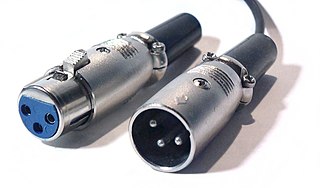
Un connecteur XLR est un type de fiche utilisé pour relier différents appareils professionnels appartenant au domaine du spectacle (audio et lumière). Ces connecteurs sont de section circulaires et possèdent entre trois et sept broches.
Connecteur RCA/Cinch

Prise MIDI
Plutôt pour brancher des instruments de musique.
Par usb ?
Les directivités
- Omnidirectionnel : aucune source sonore n'est privilégiée. Le micro capte le son de façon uniforme, dans une sphère théoriquement parfaite.
- Cardioïde : directivité vers l'avant, privilégie les sources sonores placées devant le micro. L'apparence de son diagramme directionnel le fait appeler cardioïde (en forme de cœur).
- Super-cardioïde : le super cardioide capte en priorité les sons venant de face, et sur un plan d'environ 140° de façon à éviter les bruits environnants, il est aussi appelé super unidirectionnel.
- Hypercardioïde : similaire au cardioïde, avec une zone avant un peu plus étroite et un petit lobe arrière.
- Canon : forte directivité vers l'avant, directivité ultra cardioïde permettant de resserrer le faisceau sonore capté.
- Bi-directionnel ou directivité en 8 : deux sphères identiques.
Les modes de fonctionnements
- Les microphone dynamiques n'ont pas besoin d'alimentation, ils sont plus robustes et moins cher, mais manquent de finesse dans les aigus.
- Les microphone électrostatique ont besoin d'une alimentation fantôme mais ils sont plébiscités par les professionnels en raison de leur fidélité de reproduction.
Liste des interfaces audio dans le commerce
Pour smartphones Android
1. iRig Pre Interface de préamplification (~30 €) pour brancher un micro à connectique XLR sur certains smartphones Android ; alimentation fantôme avec les micro 48V ; potentiomètre de volume (Gain) ; sortie casque mini Jack pour contrôler le niveau d’enregistrement. Pour utiliser différents types de microphone (main, canon, perche...)
2. Microphone Smartlav+ RODE Micro cravate professionnel avec fiche TRRS (~60 €) ; système d’enregistrement très discret ; branché à la prise casque d’un smartphone ; omnidirectionnelle ; électronique active JFET
Note : attention le "+" est important, la version sans le plus (smartlav tout court) étant d'une qualité très médiocre (sifflement omniprésent).
3. Microphone iRig Mic HD-A(ou sur bax-shop) "iRig Mic HD-A est le premier microphone (USB) de haute qualité. microphone à condensateur numérique pour Android" (~130-140€)
4. SmartMixer Recording Stereo Microphone Rig - Saramonic(ou sur amazon) Interface phantom (+48V) audio avec ampli, pour iOS et Android. (~190 €) L'interface comprend :
- une entrée mini XLR pour des microphones "balanced*"
- 2 entrées microphone/ligne/jack 1/8 (3.5 mm) pour les 2 micro à condenseurs du kit, ou d'autres.
- Un variateur (de volume) permet de régler facilement le niveau d'entrée.
- Une sortie ligne/jack casque 1/8 (3.5 mm) permet de suivre l'entrée et de ré-écouter l'enregistrement.
- Une sortie ligne/jack 1/8 (3.5 mm) vers le smartphone.
- Un petit écran affichant le niveau du signal gauche (L) et droit (R) Le kit inclus un grip pour smartphone ainsi qu'une poignée en aluminium. Alimentée par pile 9v
* : mot anglais du texte original non traduit car pas 100% sûr de la bonne traduction.
un micro professionnel destiné à être utilisé lors de tout type de prise de vue (broadcast, film, reportage, interview, mariage, etc.) nécessitant un enregistrement sonore de très haute fidélité.
Pour smartphone iOS (iphone)
iXZ (Interface Micro/Guitare pour iPad/iPhone/iPod) L’iXZ est une mini-interface audio micro/instrument pour Apple iPad, iPhone ou iPod Touch. Ce gadget très utile transforme instantanément votre appareil sous iOS en studio d’enregistrement. Il suffit de brancher un microphone, une guitare ou une basse dessus, puis de travailler dans les dernières applications sorties, simulation d’amplificateur de guitare, échantillonneur, enregistreur, DJ… L’iXZ peut fournir une tension d’alimentation fantôme pour des micros statiques, et un potentiomètre permet de régler le gain. Elle intègre également une sortie casque, pour écoute de contrôle depuis votre appareil iOS Apple. L’iXZ peut servir à différentes applications, et constitue un outil indispensable pour tous ceux qui aiment créer de la musique. Pour voir ses caractéristiques techniques et l'ensemble de ses fonctionalités c'est ici
L’iXZ est une mini-interface audio micro/instrument pour Apple iPad, iPhone ou iPod Touch. Ce gadget très utile transforme instantanément votre appareil sous iOS en studio d’enregistrement. Il suffit de brancher un microphone, une guitare ou une basse dessus, puis de travailler dans les dernières applications sorties, simulation d’amplificateur de guitare, échantillonneur, enregistreur, DJ… L’iXZ peut fournir une tension d’alimentation fantôme pour des micros statiques, et un potentiomètre permet de régler le gain. Elle intègre également une sortie casque, pour écoute de contrôle depuis votre appareil iOS Apple. L’iXZ peut servir à différentes applications, et constitue un outil indispensable pour tous ceux qui aiment créer de la musique. Pour voir ses caractéristiques techniques et l'ensemble de ses fonctionalités c'est ici
1. iRig Pro - IK Multimedia Interface audio / MIDI universelle pour iOS et Mac. (~130 €) Capable de gérer un micro comme une guitare ou un signal niveau ligne, tout en proposant une entrée MIDI Livrée avec câbles Lightning, 30 broches iOS et USB ; câble jack 2,5 mm vers MIDI ; pile 9 V. Nouvelle mise à jour du firmware permettant l’enregistrement 24 bits / 96 kHz. Fabriquée en Italie
Microphone Irig Mic link
2. ONE - APOGEE Interface Audio Stéréo avec Micro Intégré, pour Mac et iOS (~380 €) Avec ONE, il est possible d'enregistrer un canal audio soit à l'aide du microphone intégré Tuned Aperture Microphone™, soit via l'entrée instrument pour votre guitare, basse ou clavier, soit via le pré-ampli microphone de haute qualité inclus. - Microphone interne à Condensateur - Préampli microphone sur entrée XLR symétrique (10 à 63 dB de gain) - Entrée instrument haute impédance • Alimentation fantôme 48V • Sortie stéréo mini-jack pour casque ou enceintes amplifiées • Conversion A/N N/A à 24-bit / 96 kHz • Bouton rotatif encodeur multi fonction contrôlant le gain d’entrée et le niveau de sortie • 4 Indicateurs LED affichant la fonction active (type d’entrée, sortie) • LED à 3 segments indiquant le niveau d’entrée ou de sortie • Logiciel Maestro d’Apogee (Mac et iOS) pour un contrôle avancé et un Mixage à très basse latence •Compatible avec toute application et apps compatibles Core Audio
3. iRig Pre Interface de préamplification (~30 €) pour brancher un micro à connectique XLR sur certains smartphones Android ; alimentation fantôme avec les micro 48V ; potentiomètre de volume (Gain) ; sortie casque mini Jack pour contrôler le niveau d’enregistrement. Pour utiliser différents types de microphone (main, canon, perche...)
4. Microphone Smartlav+ RODE Micro cravate professionnel avec fiche TRRS (~60 €) ; système d’enregistrement très discret ; branché à la prise casque d’un smartphone ; omnidirectionnelle ; électronique active JFET = Note : attention le "+" est important, la version sans le plus (smartlav tout court) étant d'une qualité très médiocre (sifflement omniprésent).
5. Microphone cravate Shure MOTIV MVL Micro-cravate omnidirectionnel MOTIV MVL à condensateur pour smartphone iOS avec connecteur TRRS mini jack 3,5 mm (Prix 66€)
6. IRig Mic Studio Micro statique de type large diaphragme qui se connecte à un téléphone sous Ios ou Android sans interface, soit par la prise Lightening ou par les prise USB
7. SmartMixer Recording Stereo Microphone Rig - Saramonic Interface phantom (+48V) audio avec ampli, pour iOS et Android. (~190 €) L'interface comprend : - une entrée mini XLR pour des microphones "balanced*" - 2 entrées microphone/ligne/jack 1/8 (3.5 mm) pour les 2 micro à condenseurs du kit, ou d'autres. - Un variateur (de volume) permet de régler facilement le niveau d'entrée. - Une sortie ligne/jack casque 1/8 (3.5 mm) permet de suivre l'entrée et de ré-écouter l'enregistrement. - Une sortie ligne/jack 1/8 (3.5 mm) vers le smartphone. - Un petit écran affichant le niveau du signal gauche (L) et droit (R) Le kit inclus un grip pour smartphone ainsi qu'une poignée en aluminium. Alimentée par pile 9v
" *": mot anglais du texte original non traduit car pas 100% sûr de la bonne traduction.
Tous les smartphones : fabriquer un micro cravate mobile en utilisant un kit mains libres (4 à 20 euros), un deuxième smartphone, et un logiciel de montage type Adobe Premiere Pro CC
Résumé de la vidéo :
- Transformer le kit mains libres avec micro intégré (4 à 20 euros) en micro cravate en coupant les écouteurs (à vos risques et périls! J'ai acheté un kit à 3,90 euros et cela a bien fonctionné)
- Brancher ce micro cravate bricolé à un 2ème smartphone ou dictaphone qui ne sert qu'à l'enregistrement audio
- Faire 3 claps au début et entre chaque plan pour faciliter la post-synchronisation au montage
- Utiliser un logiciel de montage vidéo type Adobe Premiere Pro CC permettant de visualiser la courbe sonore d'une bande son
- Se servir des claps faciles à repérer dans la courbe sonore pour synchoniser le son de la vidéo enregistré avec le 1er smartphone avec le son de la bande son enregistré avec le 2ème smartphone et le micro cravate
- Couper au montage le son de la vidéo pour ne garder que celui de la bande son
Et cela marche aussi pour les interviews à plusieurs voix en utilisant plusieurs smartphones ou dictaphones + micros cravates bricolés puisque c'est la synchonisation au montage qui va permettre d'assembler les voix.
N.B. : Avec Premiere Pro CC, il est encore plus simple de synchroniser la vidéo et le son.
- importer la vidéo et le son à synchroniser
- Les aligner sommairement.
- Les sélectionner tous les deux (Ctrl + Clic)
- Cliquer sur le bouton droit et choisir "Synchroniser"
- Admirer le résultat
Important ; Faites un test pratique avant d'enregistrer votre projet complet car si votre logiciel de montage ne permet pas de visualiser la courbe du son ou si vous n'êtes pas habitué à manipuler des logiciels, la postsynchronisation sera plus difficile et le son sera décalé par rapport aux mouvements des lèvres.
Complément - La post synchronisation avec un logiciel de montage :


